


การทำภาพบน ComfyUI ด้วย ภาษาไทย Ep.1
Table of Contents
ทำความรู้จัก LLama กับ Ollama คืออะไร?
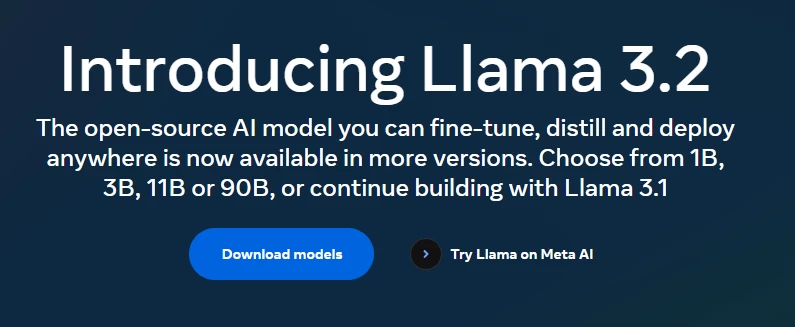
LLaMA (ย่อมาจาก Large Language model Meta AI)
เป็นโมเดลภาษาขนาดใหญ่ที่พัฒนาโดย Meta (บริษัทแม่ของ Facebook) สำหรับการประมวลผลภาษาธรรมชาติ (Natural Language Processing – NLP)
LLaMA เป็นโมเดลแบบ open-source ซึ่ง Meta ตั้งใจเปิดให้กลุ่มนักวิจัยใช้งานและปรับแต่งโมเดลได้ แตกต่างจากโมเดล อื่นๆ อย่าง GPT-4 ของ OpenAI ที่เน้นการใช้งานเชิงพาณิชย์
คุณสมบัติของ LLaMA:
โมเดลขนาดใหญ่:
LLaMA มีหลายขนาด เช่น 7 พันล้านพารามิเตอร์ (7B), 13B, 30B และ 65B ซึ่งขนาดที่ต่างกันจะมีการใช้ทรัพยากรที่มาขึ้น และประสิทธิภาพของงานที่ดียิ่งขึ้น
ประสิทธิภาพสูงในทรัพยากรจำกัด:
LLaMA โดยเฉพาะขนาดเล็กอย่าง 7B และ 13B สามารถทำงานบน PC ทั่วไปได้ โดยยังคงผลลัทธ์และประสิทธิภาพที่ดี
การใช้งาน:
LLaMA เหมาะสำหรับการพัฒนาระบบที่ต้องการการเข้าใจภาษา เช่น:
ระบบช่วยเหลือเสมือน (Virtual Assistants)
การวิเคราะห์ข้อมูลข้อความ (Text Analytics)
การสร้างเนื้อหาอัตโนมัติ (Content Generation)
การแปลภาษา (Translation)
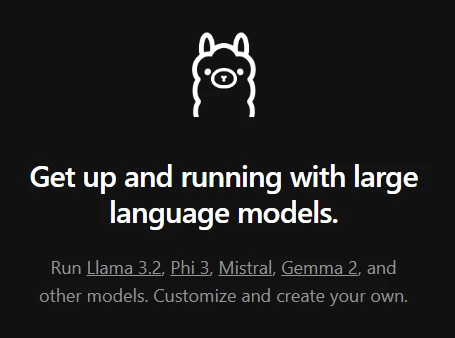
Ollama เป็นแพลตฟอร์มที่ใช้งานโมเดลภาษา AI (AI Language Models) โดยเฉพาะ LLaMA และโมเดลอื่นๆ ที่คล้ายกันในลักษณะที่เป็น Local AI Model Deployment สามารถใช้งานบนเครื่องของผู้ใช้เอง (local) ใช้ GPU หรือ การ์ดจอในการประมวลผล AI
คุณสมบัติและจุดเด่นของ Ollama:
รองรับโมเดลภาษา AI อย่าง LLaMA:
Ollama ถูกออกแบบมาเพื่อช่วยในการปรับปรุงและใช้งานโมเดลอย่าง LLaMA และโมเดลอื่นๆ มีความสะดวก ใช้งานได้หลากหลายมากยิ่งขึ้น
เน้นการทำงานแบบโลคอล และ API:
การใช้งานโมเดลในลักษณะนี้ช่วยเพิ่มความเป็นส่วนตัวและความปลอดภัย เนื่องจากข้อมูลทั้งหมดประมวลผลในเครื่องผู้ใช้โดยตรง และยังเชื่อมต่อกับ แอฟพลิเคชั่นอื่นๆ ได้โดยผ่าน API
Ollama รองรับโมเดลต่าง ๆ เช่น Llama 3.2, Phi 3, Mistral, และ Gemma 2 ซึ่งสามารถดาวน์โหลดและใช้งานได้บนระบบปฏิบัติการ macOS, Linux, และ Windows
Ollama กับ Llama ชื่อ คล้ายกัน แต่คือคนละตัว Ollama คือชื่อแอฟพลิเคชั่น ส่วน Llama คือชื่อโมเดลเอไอ 2ตัวนี้ ใช้งานแตกต่างกัน
1. การติดตั้ง Ollama บน PC
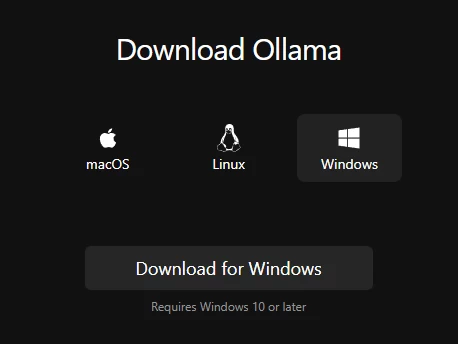
1.1 เข้าไปที่เว็บ https://ollama.com/download
กด เลือก รูป Windows แล้วกด Download
(ไฟล์มีขนาด 700+ MB)
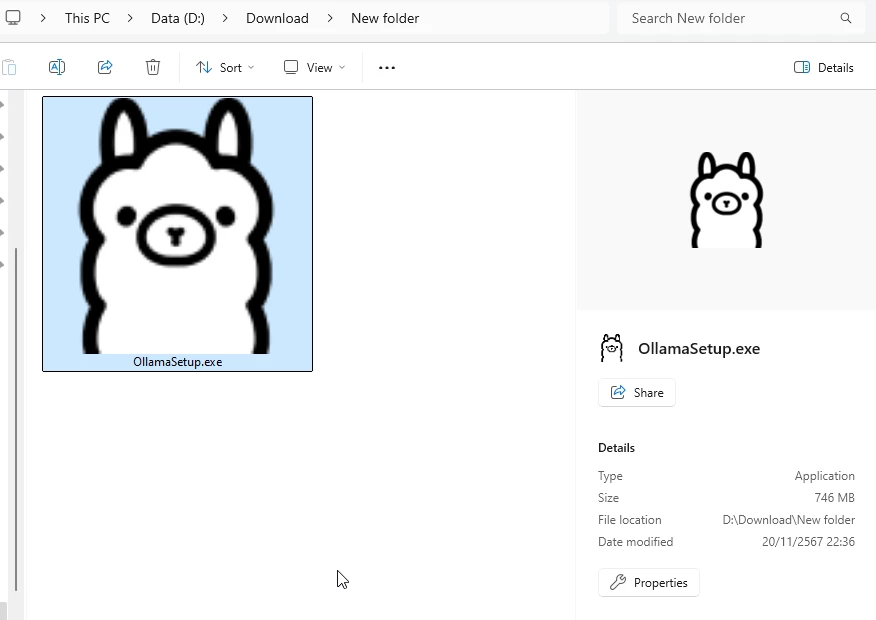
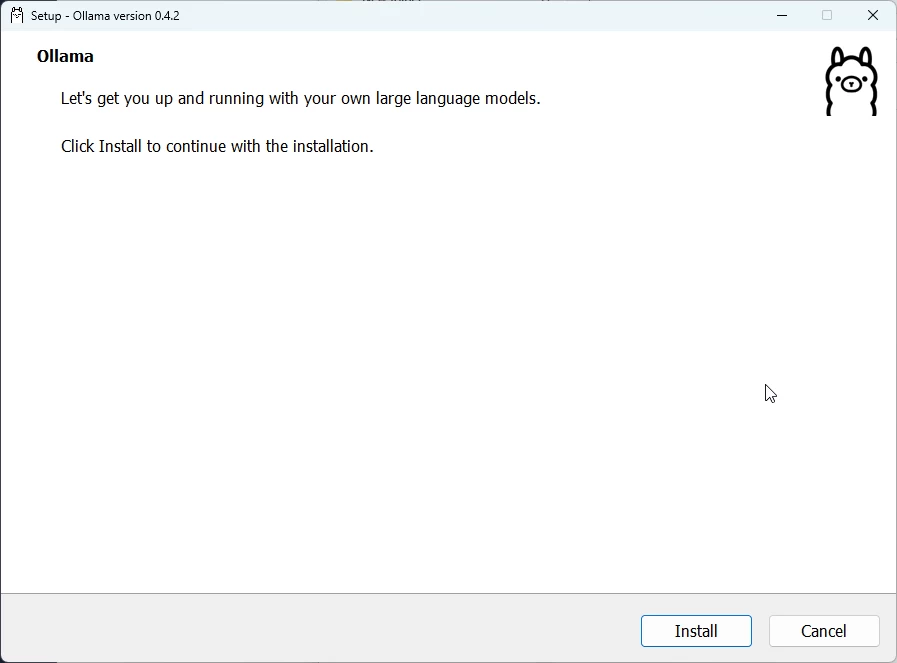
1.2 หลังจาก Download เรียบร้อยแล้ว ให้ Double click เพื่อเปิดไฟล์ เริ่มต้น การติดตั้งโปรแกรม
- กด Install เพื่อ ติดตั้งโปรแกรม Ollama
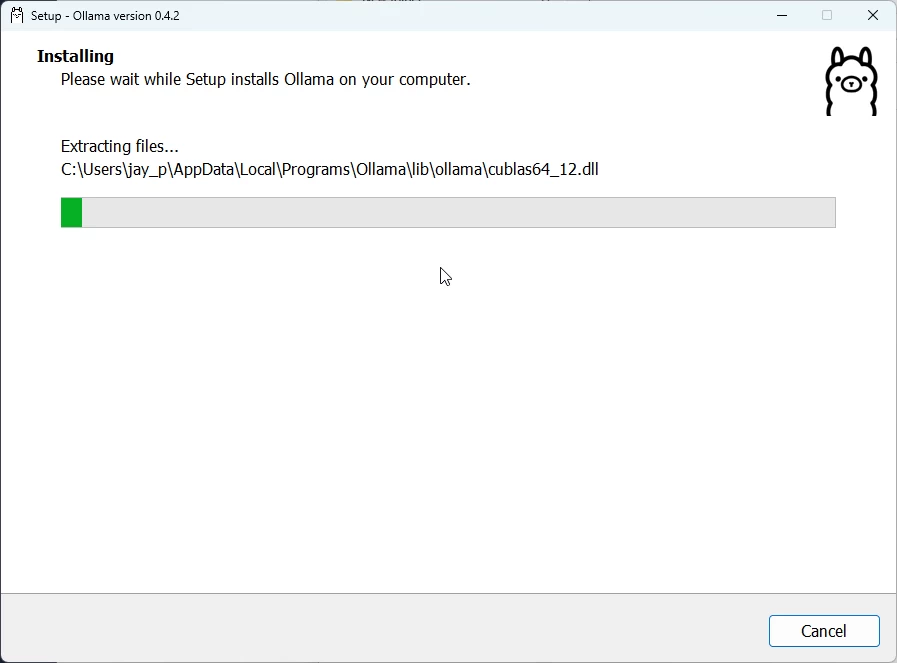
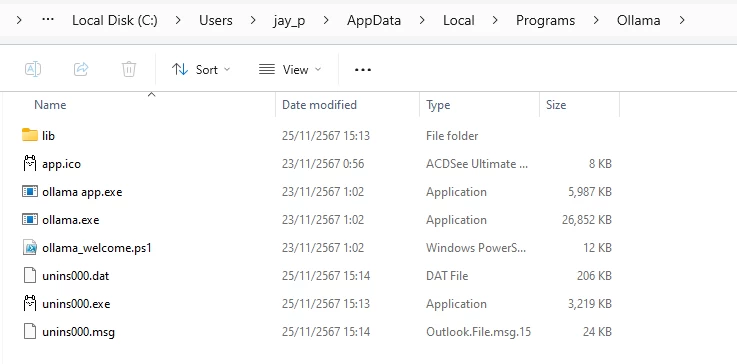
- เมื่อติดตั้งเสร็จแล้ว โปรแกรมจะอยู่ใน folder
C:\Users\user_name\AppData\Local\Programs\Ollama
2. การดาวน์โหลด model llama ใน app Ollama บน PC
2.1 ในขั้นตอนติดตั้งโมเดลนี้จะทำผ่าน command line
สามารถเลือกดูโมเดลที่ Ollama รองรับได้ที่ https://ollama.com/library
ส่วนวันนี้ผมจะมาแนะนำ 2 โมเดลด้วยกัน คือ
- llama3.2 3B โมเดลภาษา ขนาดเล็กประสิทธิภาพสูง เข้าใจภาษาไทยได้ดี ช่วยเขียน Prompt ในการเจนภาพ ให้ดียิ่งขึ้น
- llava-llama3 8B โมเดล Vision ขนาดกลาง เข้าใจภาพ อ่านภาพแล้วแปลออกมาเป็นข้อความได้ เข้าใจองค์ประกอบของภาพดียิ่งขึ้น ช่วยในการทำ Image to Prompt หรือการทำแคปชั่น บรรยายภาพ
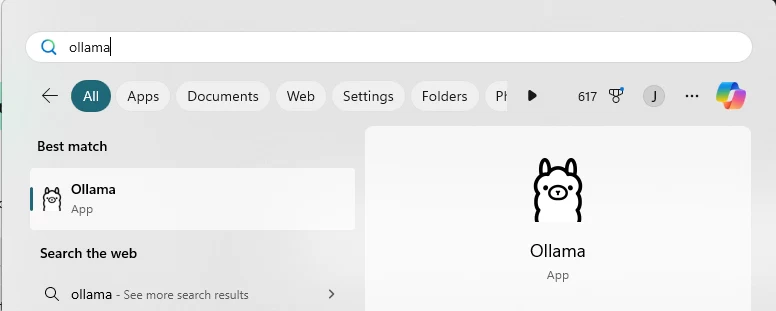
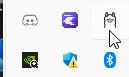
2.2 เปิด โปรแกรม Ollama โดยไปที่ Start windows menu พิมพ์หา Ollama กดคลิ๊กที่ icon รูป อัลปาก้า เพื่อ เปิดโปรแกรม (เมื่อเปิดโปรแกรมแล้ว จะมี icon รูป อัลปาก้า ปรากฏ ที่ task menu)
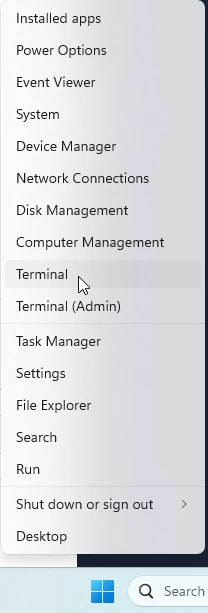
2.3 เปิด Terminal โดย คลิ๊กขวาที่ ปุ่น Windows menu เลือก Terminal
2.4 พิมพ์คำสั่ง
ollama pull llama3.2
ollama pull llava-llama3
เพื่อ ดาวน์โหลด และ ติดตั้ง 2 โมเดล นี้
(สามารถติดตั้ง โมเดลอื่นเพิ่มเติมได้ โดยดู คำสั่งใน แต่ละโมเดล https://ollama.com/models)
2.5 ณ ขั้นตอนก่อนหน้านี้ ก็สามารถ ใช้ ComfyUI เพื่อ พูดคุยกับ LLama ได้แล้ว
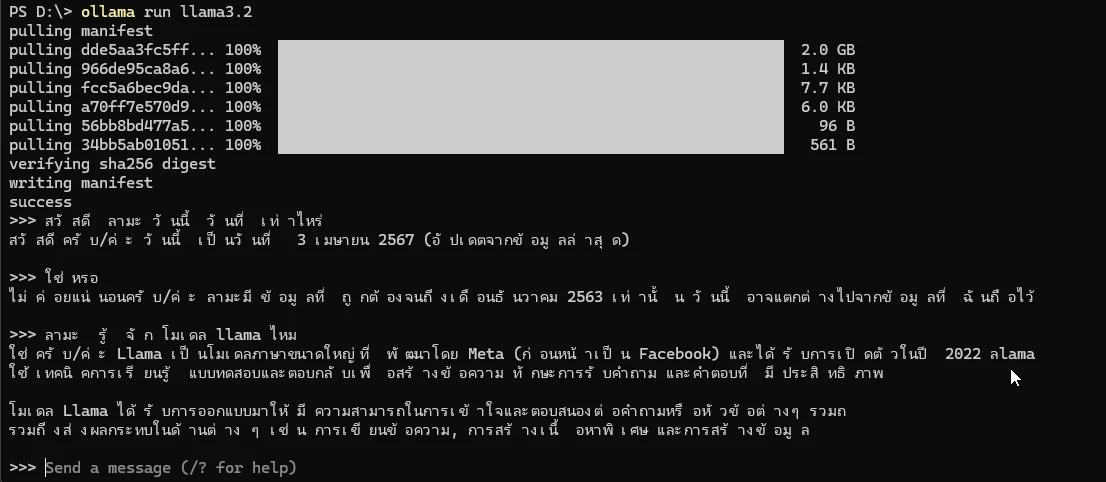
แต่เราต้องการทดสอบว่า โมเดลที่เราติดตั้ง จะใช้งานได้ไหม โดยทำการ รันคำสั่ง
ollama run llama3.2
เพื่อ เพื่อเข้าสู่โหมดการทำงาน รอรับ คำสั่งจากเรา
ลองคุยเล่นดูได้เลยครับว่า llama3.2 โมเดล ล่าสุดจาก Meta จะช่วยเพิ่มประสิทธิภาพ หรือ เพิ่มความหลอนให้กับเรา มากน้อยแค่ไหน
แล้วเรามา ต่อ กัน ใน EP ถัดไป กับ การทำภาพบน ComfyUI ด้วย ภาษาไทย Ep.2 SDXL with thai prompt
0 Comments