








การติดตั้ง n8n บน Windows สำหรับผู้เริ่มต้น ใช้งาน Free
n8n เป็นเครื่องมือที่กำลังได้รับความนิยม มีผู้ใช้งานเพิ่มขึ้นเรื่อยๆ n8n เป็นเครื่องมือ สำหรับสร้าง workflow และการทำ automation ที่สามารถเชื่อมต่อบริการต่างๆ เข้าด้วยกัน
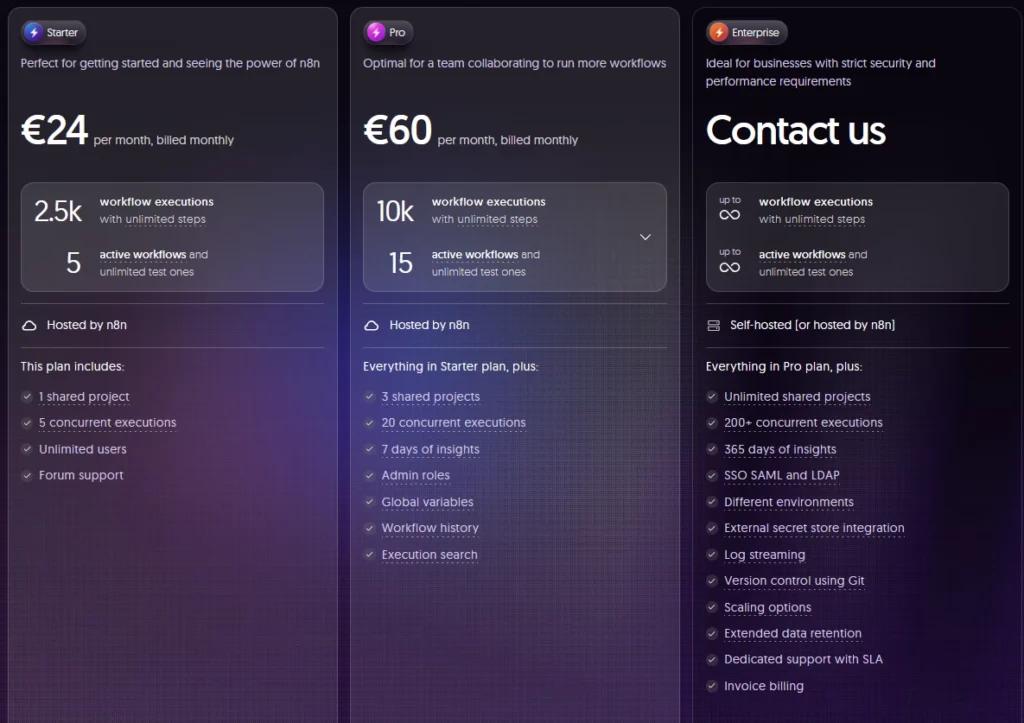
n8n มีทั้งแบบสมัคร รายเดือน เพื่อใช้งานบน Cloud Server (มีค่าใช้จ่าย ประมาณ 900 บาท/เดือน สำหรับ Starter package) n8n สามารถติดตั้งผ่าน Docker บนเครื่อง PC ของเราได้ ข้อดีคือ ควบควม Environment ได้ดีกว่า
แต่คู่มือนี้จะแนะนำการติดตั้ง n8n แบบ self-host บนเครื่อง Windows โดยไม่ใช้ Docker
สะดวก ง่าย รวดเร็ว และเข้าถึงไฟล์ เอกสาร, ภาพ, video และ ไฟล์อื่นๆบนเครื่อง PC เราได้โดยตรง
เหมาะมาก สำหรับ ใครที่ เป็น คอนเท้น ครีเอเตอร์ ที่ต้อง ทำ คอนเท้น ลง Social media หลากหลาย ทุกวัน
ความต้องการของระบบ
- Windows 10/11 หรือ Windows Server
- การเชื่อมต่ออินเทอร์เน็ต
ขั้นตอนที่ 1: ติดตั้ง Node.js
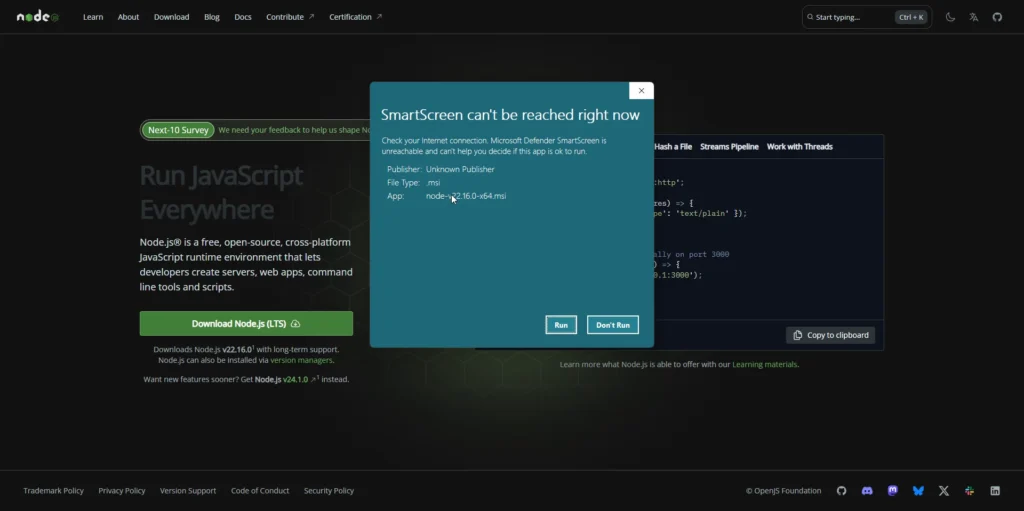
1.1 ดาวน์โหลด Node.js
- n8n พื้นฐานทำงานด้วย javascript ต้วนนี้ จำเป็นมาก ต้องลงเป็นสิ่งแรกเลย แต่ไม่ต้องตกใจไป Node.JS ใช้งานได้ฟรี แล้ว ใช้ทรัพยากรเครื่องน้อย
- คลิกปุ่ม “Download Node.js (LTS)” สีเขียว (แนะนำเวอร์ชัน LTS)
1.2 ติดตั้ง Node.js
- เปิดไฟล์
.msiที่ดาวน์โหลดมา - คลิก “Next” ในหน้าต้อนรับ
- ยอมรับ License Agreement โดยคลิก “I accept the terms in the License Agreement”
- เลือกโฟลเดอร์ติดตั้ง (ปกติใช้ค่าเริ่มต้น:
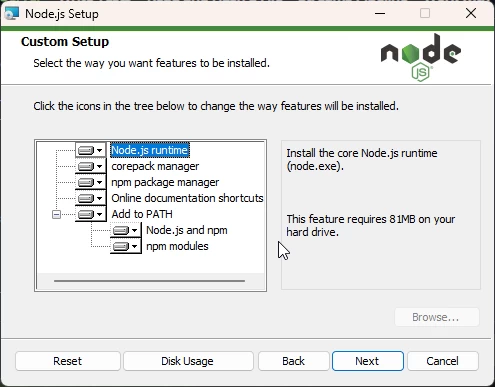
C:\\Program Files\\nodejs\\) - ในหน้า “Custom Setup” ใช้ตาม มาตรฐานที่ระบบตั้งให้
- คลิก “Next” แล้วคลิก “Install”
- รอการติดตั้งให้เสร็จ แล้วคลิก “Finish”
1.3 ตรวจสอบการติดตั้ง
- กด
Win + Rพิมพ์cmdแล้วกด Enter เพื่อเปิด Terminal - พิมพ์คำสั่งเหล่านี้เพื่อตรวจสอบ:
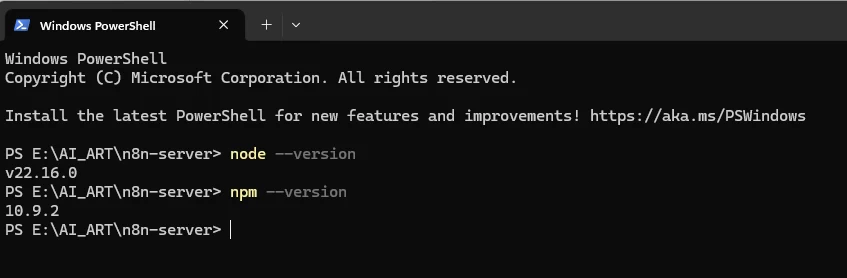
node --version
npm --version
หากแสดงหมายเลขเวอร์ชันแสดงว่าติดตั้งสำเร็จ
ขั้นตอนที่ 2: ติดตั้ง PowerShell (หากยังไม่มี)
2.1 ติดตั้ง PowerShell 7 (แนะนำ ให้ใช้แทน cmd ถ้าติดตั้ง PowerShell แล้วข้ามได้เลย)
- ดาวน์โหลดไฟล์ PowerShell เวอร์ชั่นล่าสุด
- เปิดไฟล์และติดตั้งตามขั้นตอนปกติ
- เลือก “Add PowerShell to Path Environment Variable”
ขั้นตอนที่ 3: สร้างโฟลเดอร์สำหรับ n8n
3.1 สร้างโฟลเดอร์หลัก
- เปิด File Explorer
- ไปที่ Drive C: หรือตำแหน่งที่ต้องการ
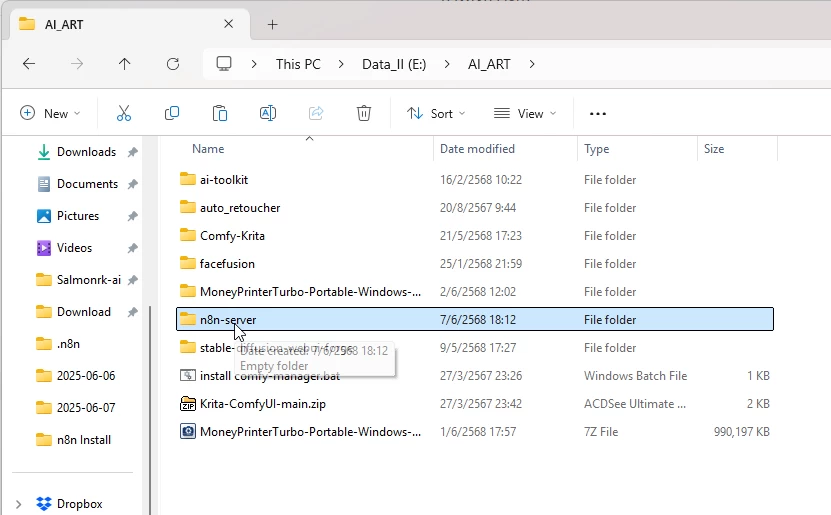
- สร้างโฟลเดอร์ชื่อ
n8n-server - เข้าไปในโฟลเดอร์
n8n-server
3.2 สร้างโครงสร้างโฟลเดอร์
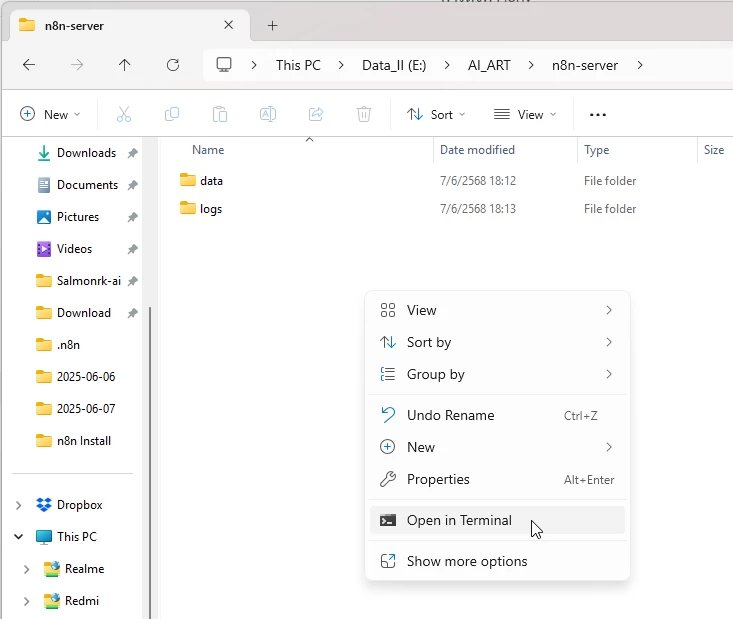
ในโฟลเดอร์ n8n-server ให้สร้างโฟลเดอร์ย่อยดังนี้:
data(สำหรับเก็บข้อมูล workflow)logs(สำหรับเก็บ log files)
ขั้นตอนที่ 4: ติดตั้ง n8n
4.1 เปิด PowerShell ใน Administrator Mode
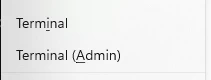
- กด
Win + X - เลือก “PowerShell (Admin)” หรือ “Terminal (Admin)”
- หากมีการถาม UAC ให้คลิก “Yes”
4.2 ไปยังโฟลเดอร์ n8n
cd C:\\n8n-server
4.3 ติดตั้ง n8n แบบ Global
npm install -g n8n
หรือสำหรับเวอร์ชันเฉพาะ:
npm install -g n8n@1.90.2
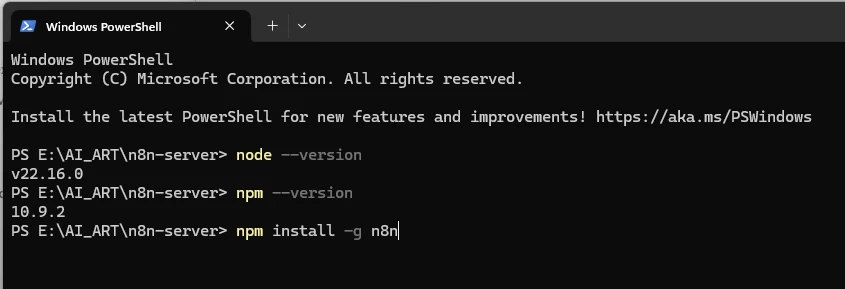
4.4 รอการติดตั้ง
การติดตั้งอาจใช้เวลา 3-5 นาที ขึ้นอยู่กับความเร็วอินเทอร์เน็ต
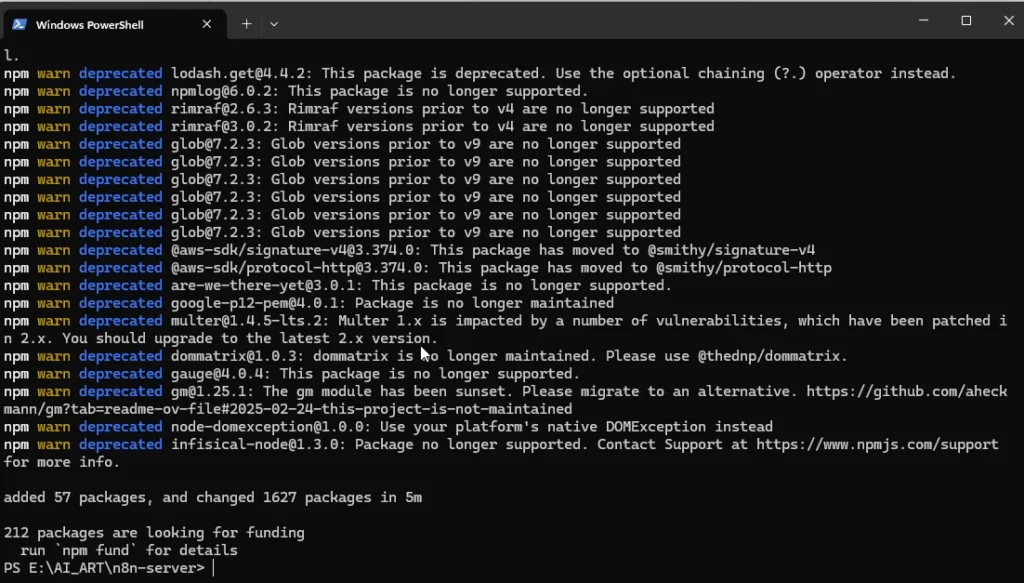
ขั้นตอนที่ 5: สร้างไฟล์ Environment Configuration
5.1 สร้างไฟล์ .env
- ในโฟลเดอร์
C:\\n8n-server - คลิกขวา เลือก “New” → “Text Document”
- ตั้งชื่อไฟล์เป็น
.env(ลบ.txtออก) - หากไม่เห็นนามสกุลไฟล์ ให้ไปที่ View → File name extensions เพื่อเปิดใช้งาน
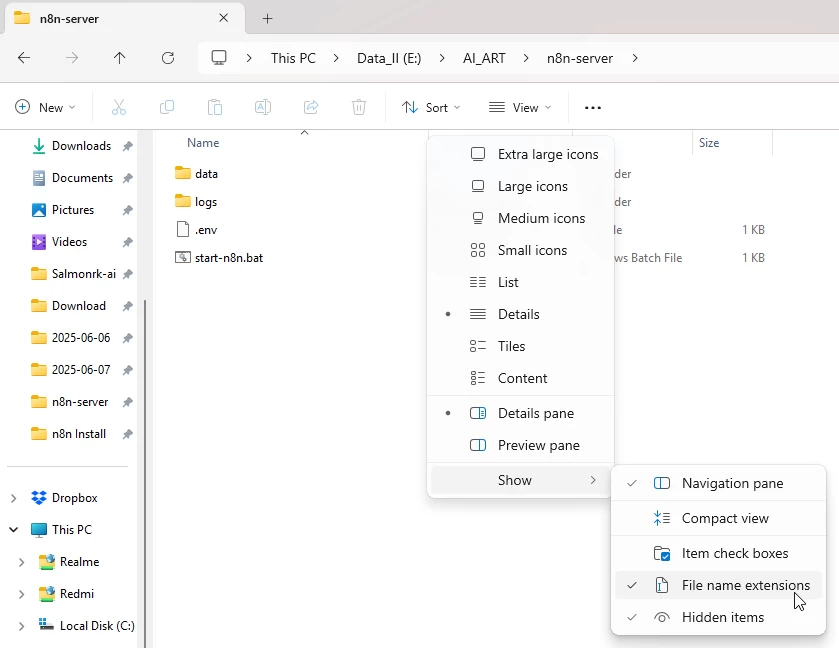
5.2 เพิ่มการตั้งค่าในไฟล์ .env
เปิดไฟล์ .env ด้วย Notepad และใส่การตั้งค่าดังนี้:
N8N_USER_FOLDER=C:\\n8n-server\\data
ตรงนี้จะเป็นตำแหน่ง folder data สำหรับเก็บข้อมูล database, Binary file และอื่นๆ เลือกให้ตรงกับเครื่องของเรา
# การตั้งค่าการเก็บข้อมูล Execution
EXECUTIONS_DATA_PRUNE=true
EXECUTIONS_DATA_MAX_AGE=168
EXECUTIONS_DATA_PRUNE_MAX_COUNT=50000
EXECUTIONS_DATA_SAVE_MANUAL_EXECUTIONS=true

# การตั้งค่าฐานข้อมูล SQLite
DB_SQLITE_VACUUM_ON_STARTUP=true

# การตั้งค่าการจัดเก็บไฟล์
N8N_DEFAULT_BINARY_DATA_MODE=filesystem

# การตั้งค่าพาธสำหรับเก็บข้อมูล
N8N_USER_FOLDER=C:\n8n-server\data

# การตั้งค่า Port (ค่าเริ่มต้น 5678)
N8N_PORT=5678

# การตั้งค่า Host
N8N_HOST=localhost

# การตั้งค่า Log Level
N8N_LOG_LEVEL=info

# การตั้งค่าสำหรับการใช้งานภายในเครื่อง
N8N_EDITOR_BASE_URL=http://localhost:5678
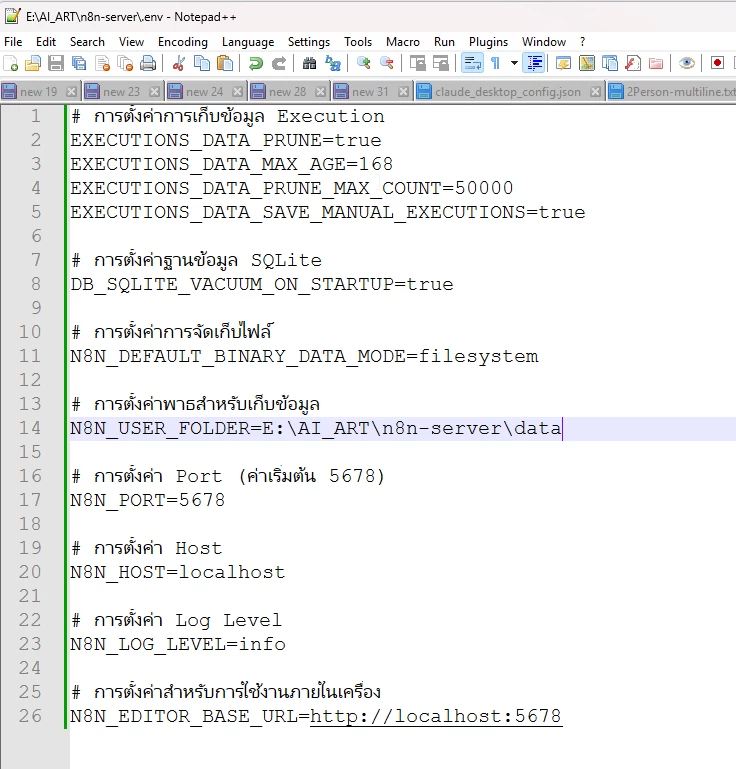
5.3 บันทึกไฟล์
- กด
Ctrl + Sเพื่อบันทึก - ปิด Notepad
ขั้นตอนที่ 6: เริ่มต้นใช้งาน n8n
6.1 รัน n8n ครั้งแรก
เปิด PowerShell ใน Administrator Mode:
cd C:\\n8n-server
n8n start
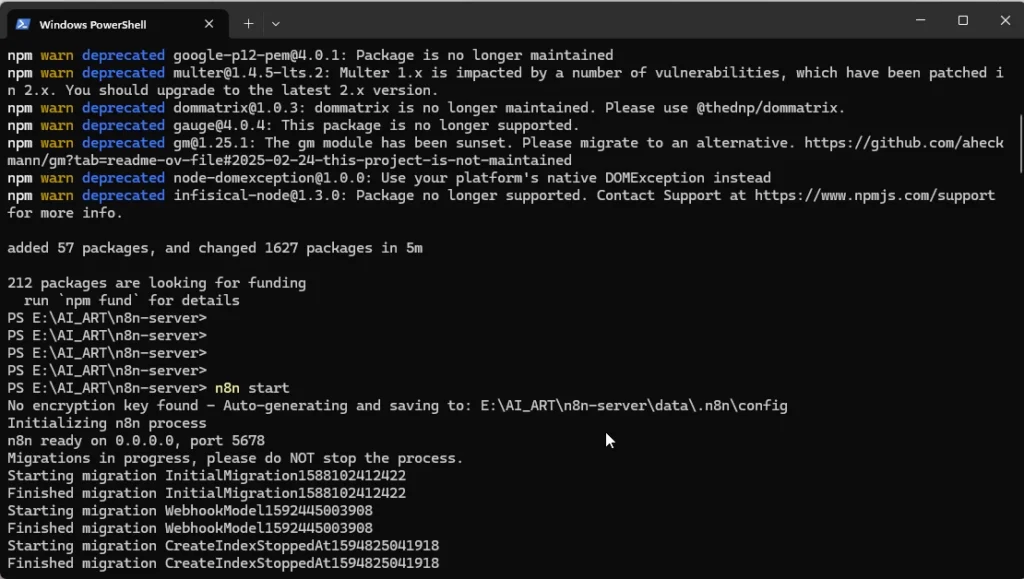
6.2 เริ่มต้นกับ n8n
- รอจนเห็นข้อความ “Editor is now accessible via: http://localhost:5678“
- เปิดเว็บเบราว์เซอร์ไปที่
http://localhost:5678
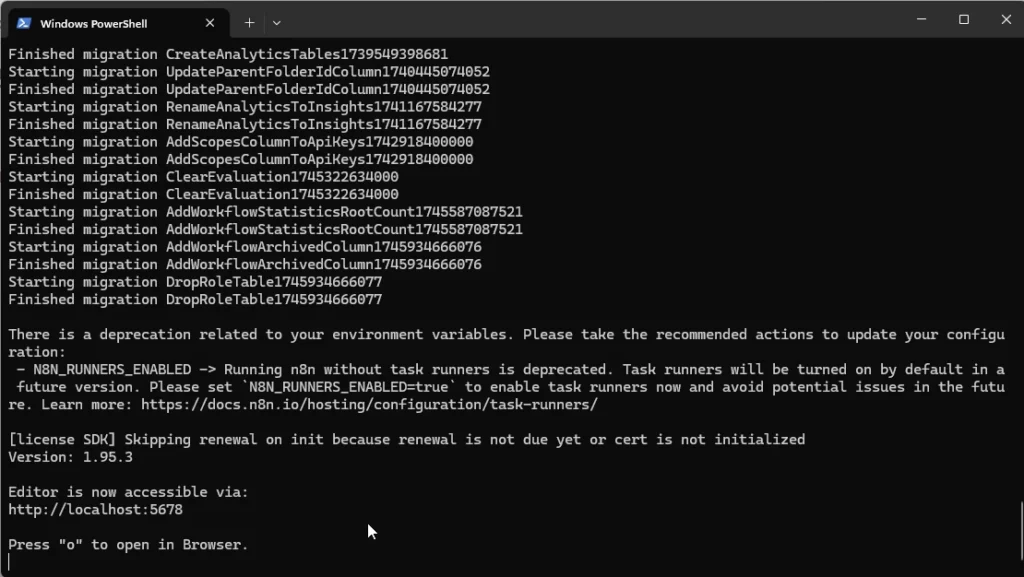
6.3 สร้างบัญชีผู้ใช้แรก
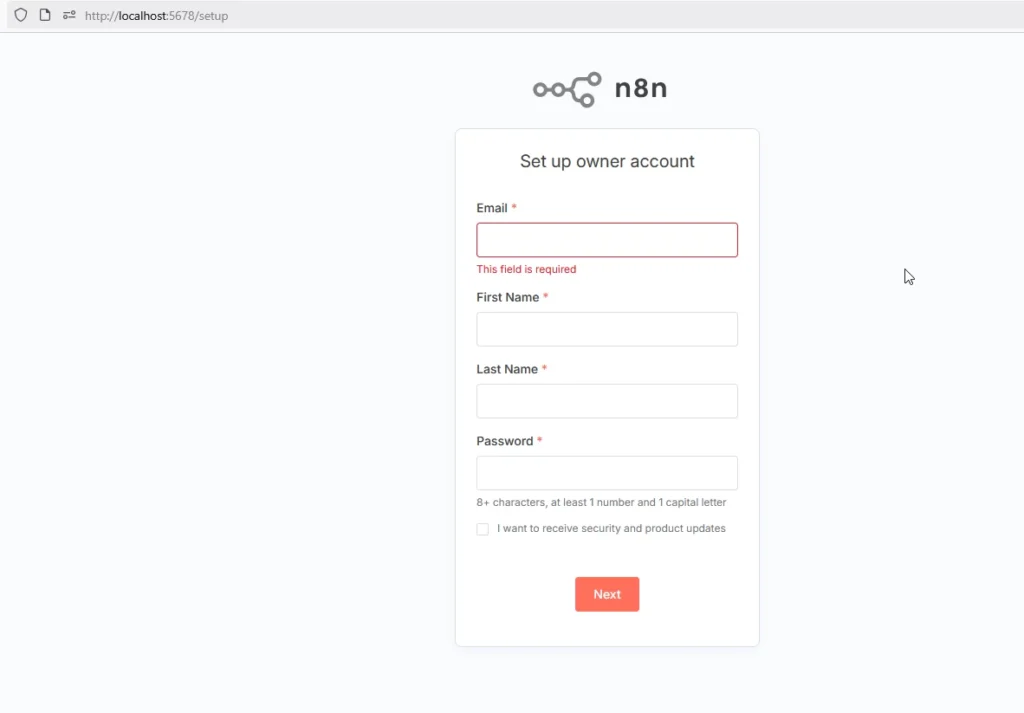
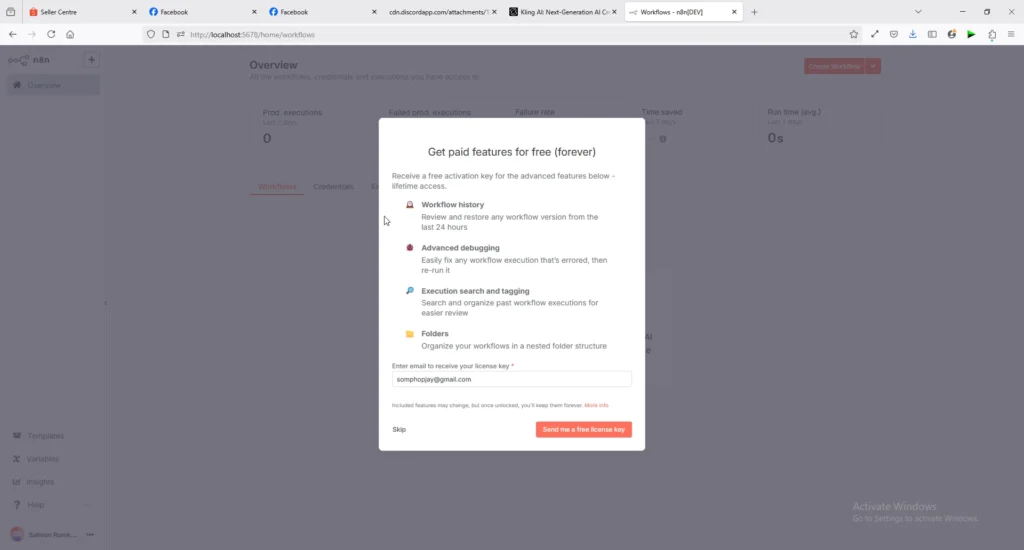
- ในหน้าเว็บ n8n จะขอให้สร้างบัญชี Admin
- กรอกข้อมูล:
- First Name (ชื่อ)
- Last Name (นามสกุล)
- Email (อีเมล)
- Password (รหัสผ่าน – อย่างน้อย 8 ตัวอักษร)
- คลิก “Create Account”
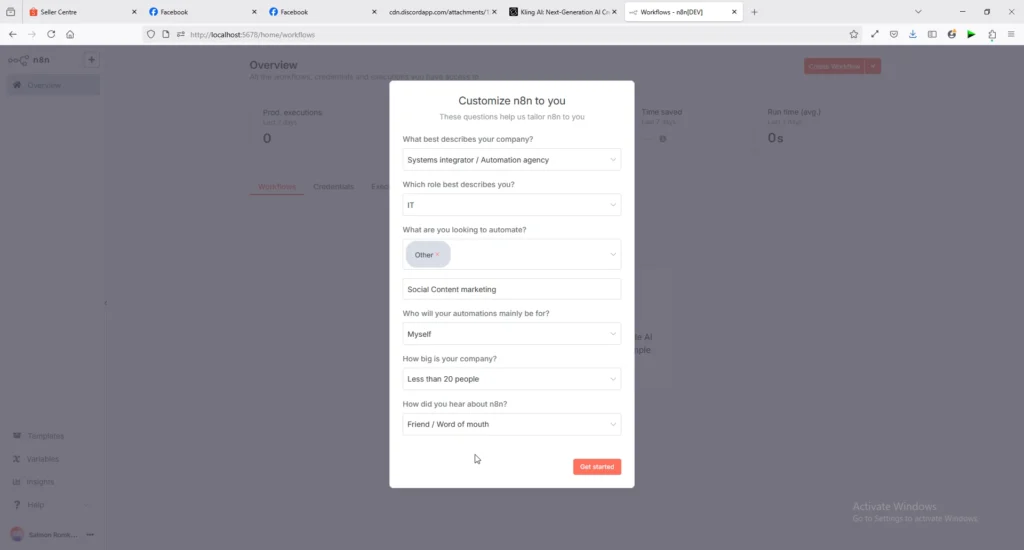
ขั้นตอนที่ 7: การสร้าง Startup Script
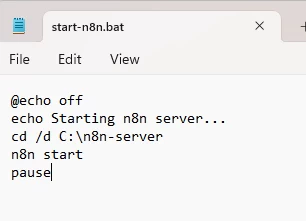
7.1 สร้างไฟล์ start-n8n.bat
- ในโฟลเดอร์
C:\\n8n-server - สร้างไฟล์ใหม่ชื่อ
start-n8n.bat - เปิดด้วย Notepad และใส่:
@echo off
echo Starting n8n server...
cd /d C:\\n8n-server
n8n start
pause
7.2 ทดสอบ Script
- ดับเบิลคลิกไฟล์
start-n8n.bat - n8n ควรจะเริ่มทำงาน
7.3 สร้าง Shortcut บน Desktop (ทางเลือก)
- คลิกขวาที่ไฟล์
start-n8n.bat - เลือก “Send to” → “Desktop (create shortcut)”
- เปลี่ยนชื่อ shortcut เป็น “Start n8n Server”
ตอนนี้ เราก็ติดตั้ง n8n ซอฟแวร์เรียบร้อยแล้ว บอกเลยว่า ง่ายมาก ติดตั้งไม่ยาก แต่โปรแกรมยังไม่สามารถใช้งานได้ ยังมีอีกหลายส่วนที่ต้องเข้าใจ ค่อยๆ พยายามเรียนรู้ไป เมื่อเทียบกับ งานที่จะได้แล้ว บอกได้เลย คุ้มค่า!!
เรามาต่อกัน กับ การ ทำ workflow ง่ายๆ กันดูก่อน อย่าเพิ่งรีบร้อนใช้งาน เอไอ เอเจ้น
ใจจริงผมอยากให้เรียนรู้ หน้าตา UI และ จุดต่างๆนะ
แต่ก็ไหนๆละ เข้ามาอ่านแล้ว ให้ได้ ผลงานกลับไปดีกว่า
การ สร้าง Automatic Flux Image Generate workflow
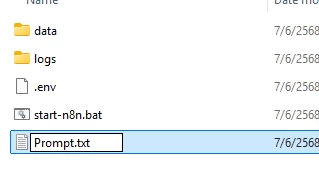
เรามาเตรียมความพร้อมในเครื่องเราก่อน สร้างไฟล์ Prompt.txt ไว้สักที่นึง ที่เดียวกับทีติดตั้งโปรแกรม หรือที่อื่นก็ได้ แล้วค่อย copy path มา
- สร้างไฟล์ในเครื่องของคุณ เช่น
C:\n8n\prompt.txt - เขียน prompt ที่ต้องการ เช่น:
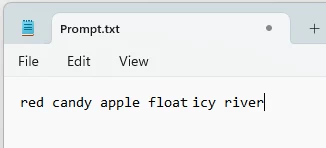
red candy app floating icy river, digital art, vibrant colors, 4k resolution
ขั้นตอนการสร้าง Workflow
มาดูตัวอย่าง Automatic Flux Image Generated ที่เรา จะ สร้างกันวันนี้
.
.
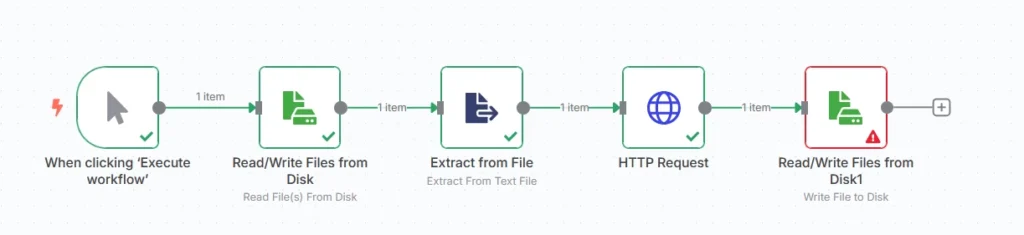
.
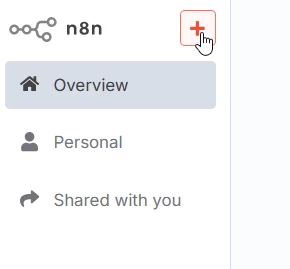
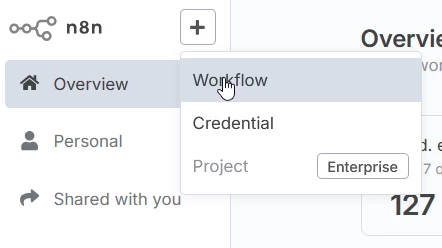
เริ่มต้นที่หน้า แรกของ n8n ที่มุม ซ้ายด้านบน จะมี เครื่องหมาย + สีส้มๆ เมื่อกดแล้ว ให้เลือก workflow เพื่อเริ่มต้นสร้าง
.
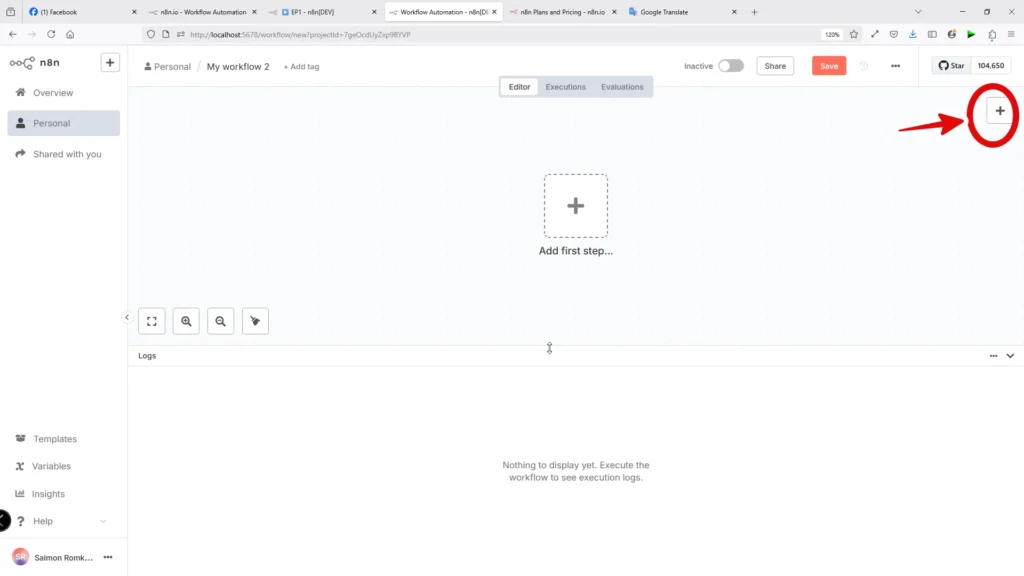
หน้านี้คือ หน้า พื้นฐานโล่งๆ ของ n8n workflow จำความรู้สึกการใช้งานครั้งแรกไว้ มันดูขาวสะอาดสะบายตา
อีก 1 เดือนผ่านไป มาดู ความรก ของสายระโยงระยางกัน
ทีนี้ไปที่ทางด้านขวามุมบน ใน วงกลม จะเป็น ปุ่มกด สร้าง node เพื่อใช้ในงาน automatic
.
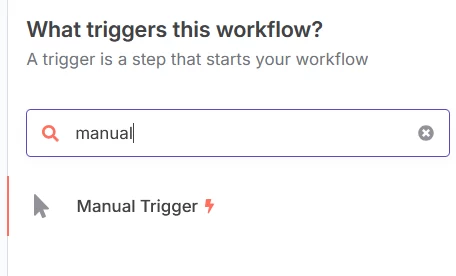
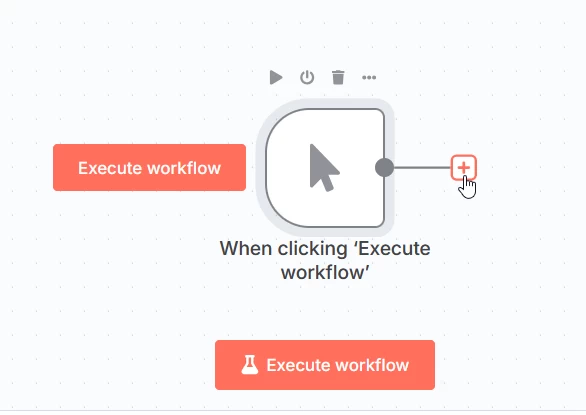
1. Execute Workflow Trigger
- เพิ่ม Manual Trigger node
- ใช้สำหรับเริ่มต้น workflow แบบ manual
.
2. Read/Write Files from Disk
ต่อมา เราสามารถกด + ที่ข้างๆ node ได้เลย เพื่อ ค้นหา node ใหม่มาเชื่อมต่อ หรือ จะกด จากมุมเดิม แล้ว ลากสายเชื่อมต่อก็ได้
(ถ้ากด + ที่ข้างๆ โหนด จะ เชื่อม สาย ให้ เองทันที)
.
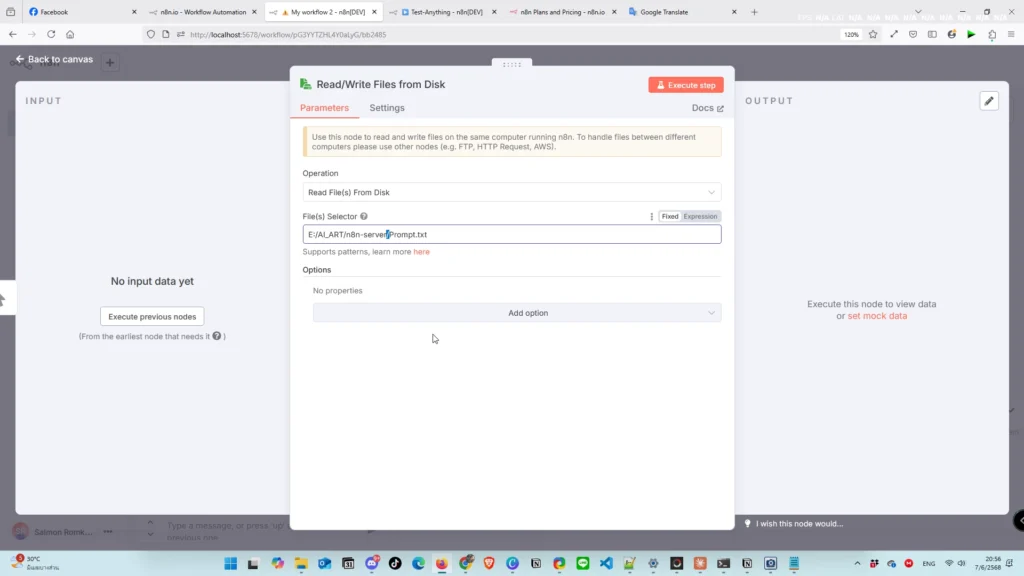
- เพิ่ม Read/Write Files from Disk node
- ตั้งค่า:
- Operation: Read From Disk
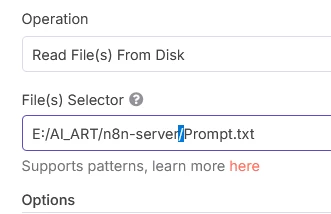
- File Path:
C:/n8n/prompt.txt
- ข้อสังเกต Path ในนี้จะใช้เป็น / ไม่ใช่ \ อย่าลืมเปลี่ยนให้เรียบร้อย
- .
.
.
.
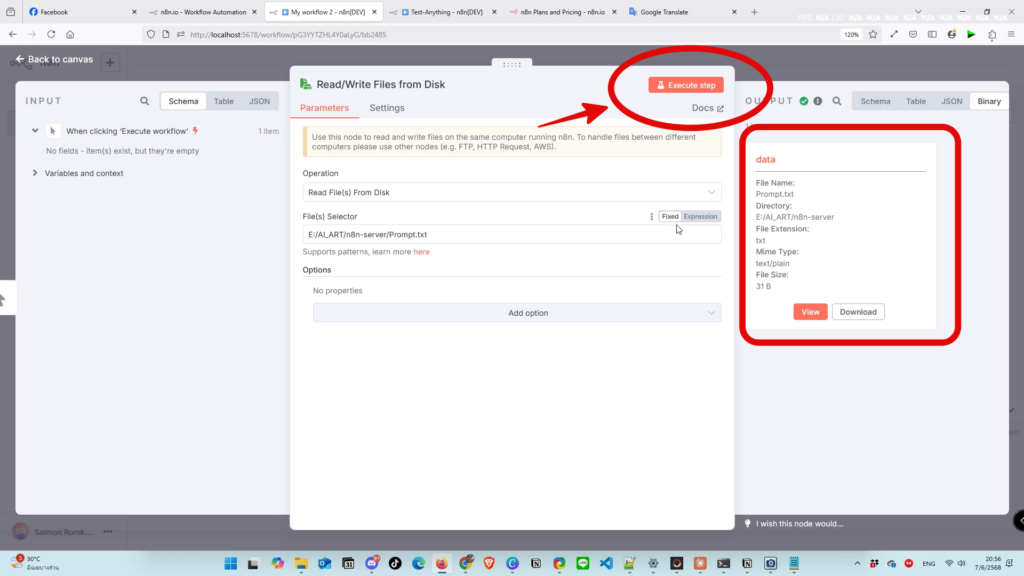
ตอนนี้เราสามารถ ทดสอบ node โดยการกดที่ปุ่ม Execute step ในวงกลมได้
ถ้าข้อมูลออกมาเหมือนใน กรอบ สี่เหลี่ยน แสดงว่าตั้งค่าถูกต้องแล้ว
ถ้ามี error ลองเช็ตดู Path ว่าถูกต้องไหม แก้ไข \ ให้เป็น / แล้วรึยัง
.
3. Extract from File
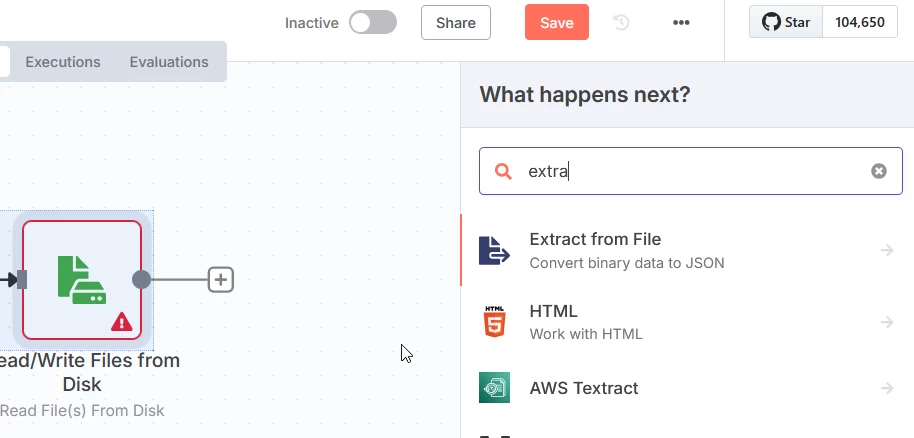
ข้อมูล ที่อยู่ใน file จะยังไม่สามารถใช้งานได้ ต้องทำการเปลี่ยน ให้ เป็น ข้อมูลที่ รองรับก่อน
- เพิ่ม Extract from File node แล้วเลือก extract from text file
- ตั้งค่า:
- Operation: Extract From Text File
- Input Data Field Name:
data - เพื่อแปลง binary data เป็น text ที่ใช้งานได้
- .
4. HTTP Request (Pollinations.ai)
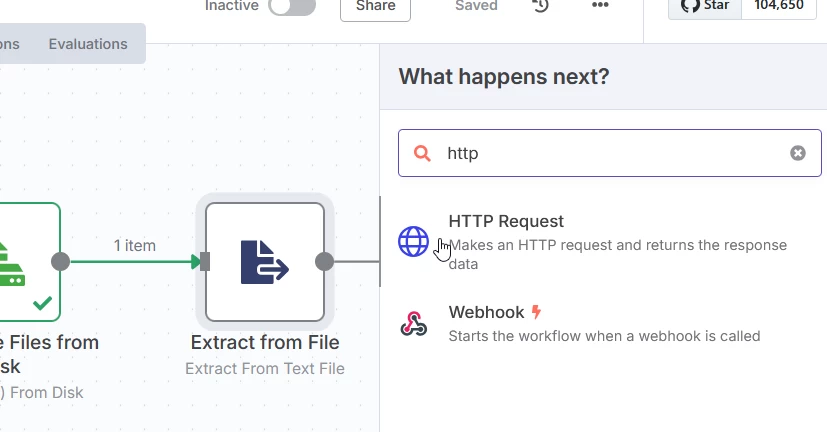
โหนดนี้จะ เป็นตัว เชื่อมต่อ ออกไปยัง เว็บไซต์ภายนอก ผ่าน API
เว็บไซต์นี้ สามารถ เจนภาพ ด้วย Flux modelได้ ฟรี แถมไม่ต้อง login ด้วย อาจจะมีข้อจำกัดบ้างถ้าเรา เจนภาสพมากเกินไป
ถ้าอยากรู้ว่า เว็บไซต์นี้ ทำอะไรได้บ้าง แล้ว จะ ใช้อย่างไร สามารถอ่านข้อมูล API Document ได้ ที่หน้า เว็บ
ส่วนอันนี้ ผมสรุปง่ายๆ มาแล้ว ต่อ โหนดตามนี้ได้เลย
- เพิ่ม HTTP Request node
- ตั้งค่า:
- Method: GET
- URL:
https://image.pollinations.ai/prompt/{{ $json.data }}
.
.
.
.
.
ตอนนี้ จะเริ่มเห็นการส่งข้อมูล มาเป็นทอดตามสายแล้ว
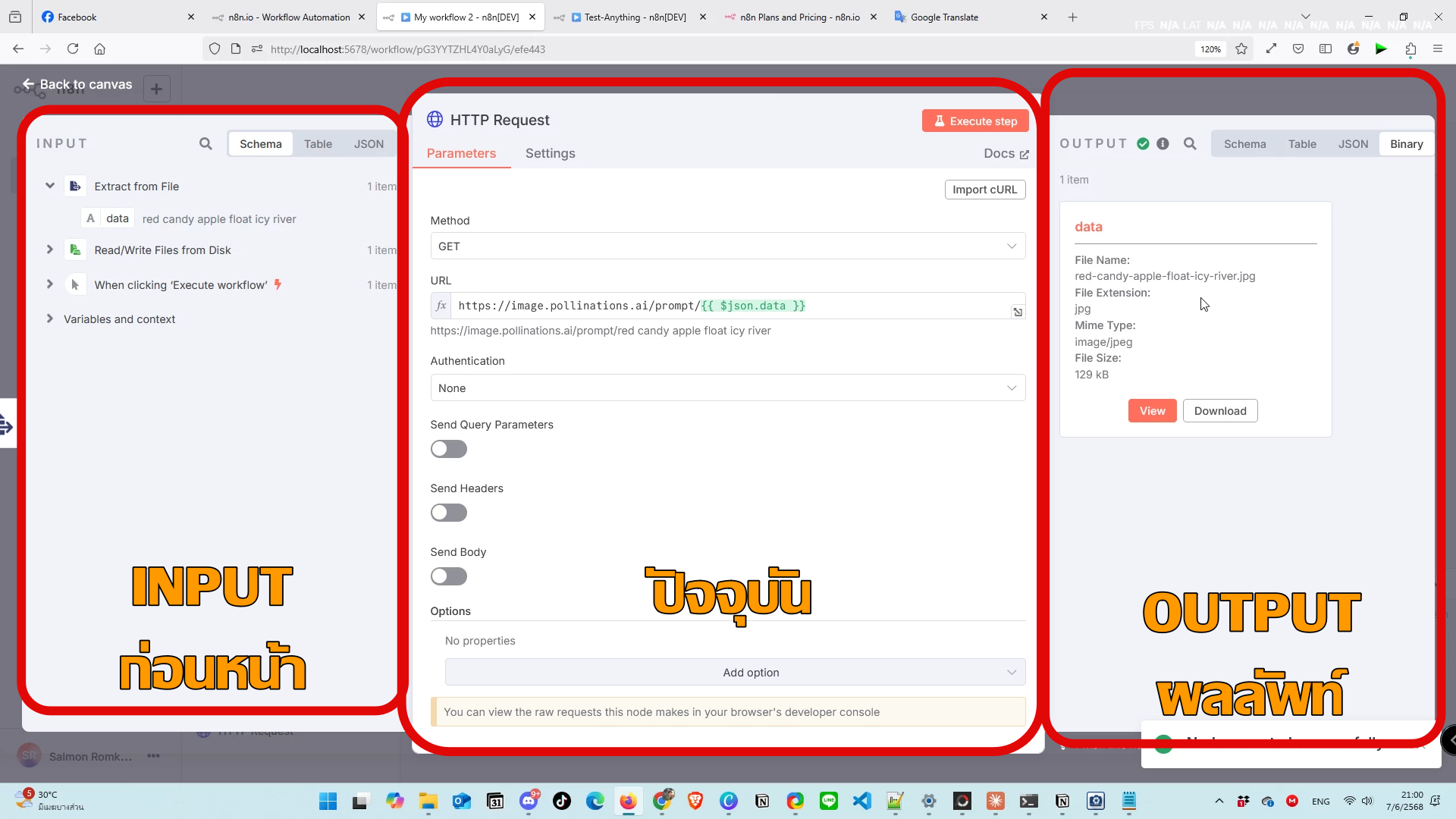
ในหน้าจอ node ที่เรากำลังแก้ไข จะเห็นได้ว่าจะแบ่งเป็น กรอบใหญ่ๆ 3 กรอบ
- Input – กรอบแสดง ข้อมูลมาที่ส่งมาจาก โหนด ก่อนหน้า ซึ่งถ้าเราต่อไปเรื่อยๆ จะสามารถดู ข้อมูล โหนดอันดับอื่นๆที่อยู่ภายในสายเชื่อมต่อเดียวกันได้ อีกด้วย
- ปัจจุบัน – หน้านี้จะแสดงโหนดที่เรากำลังทำการแก้ไข ซึ่งโหดนแต่ละประเภทก็จะใส่ข้อมูลไม่เหมือนกัน และยังเลือก ข้อมูลที่จะส่งไปยังโหนดต่อไปได้ด้วย
- Output – ผลลัพท์ที่ได้จากการทำงานของโหนดปัจจุบัน แม้ส่วนใหญ่ จะชอบจึ้นตัวแดง Erro แต่ถ้าเมื่อใด ขึ้นแบบในรูป ก็ยินดีด้วย ข้อมูลถูกส่งไปสำเร็จแล้ว โหนดถัดไปก็จะได้ข้อมูลนี้ไปทำต่อ
5. Read/Write Files from Disk (Save)
โหนดตัวนี้ เหมือนโหนดตัวที่ 2 ที่เราใช้เลย เพียงแต่เปลี่ยนจาก Read –> เป็น Write เพื่อบันทุกขึ้นมูล ลงบนเครื่องเรา
- เพิ่ม Read/Write Files from Disk node อีกตัว
- ตั้งค่า:
- Operation: Write to Disk
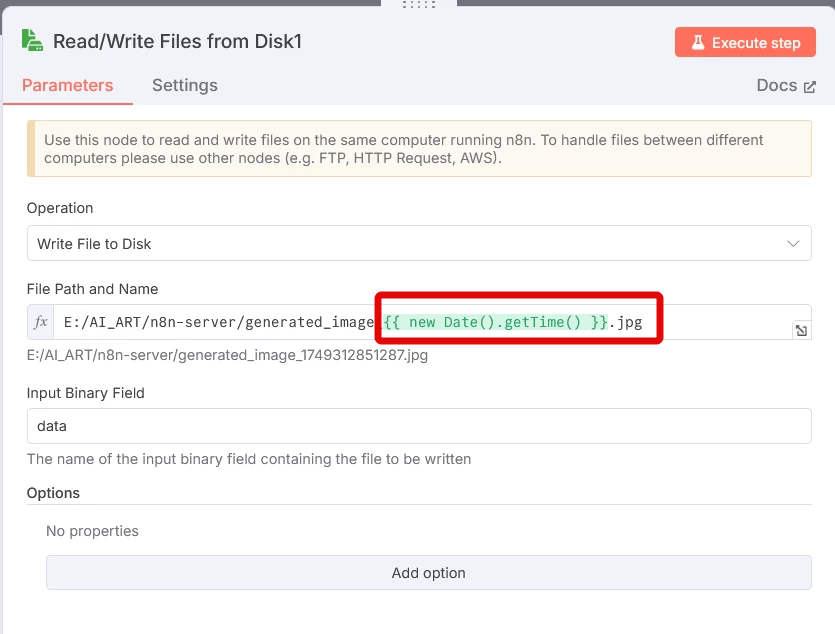
- File Path:
C:/n8n/generated_image_{{ new Date().getTime() }}.jpg - Input Data Field Name:
data
.
.
สังเกตในช่อง Path ตรงที่เป็น สีเขียว ในช่องนี้ จะเรียกว่า expression สามารถ เขียนในภาษา JavaScript เพื่อใช่รวมกับ เพื่อให้ เซฟภาพ แล้วบันทึกชื่อ ตามเวลาที่เจนภาพได้
.
.
.
.
ตอนนี้ เราก็ ต่อเชือมเรียบร้อยแล้ว แต่ละโหนด เมื่อกดทดสอบมาเรื่อยๆ จนถึงโหนดสุดท้าย น่าจะมีภาพให้ได้เห็นแล้วบนเครื่องของคุณ
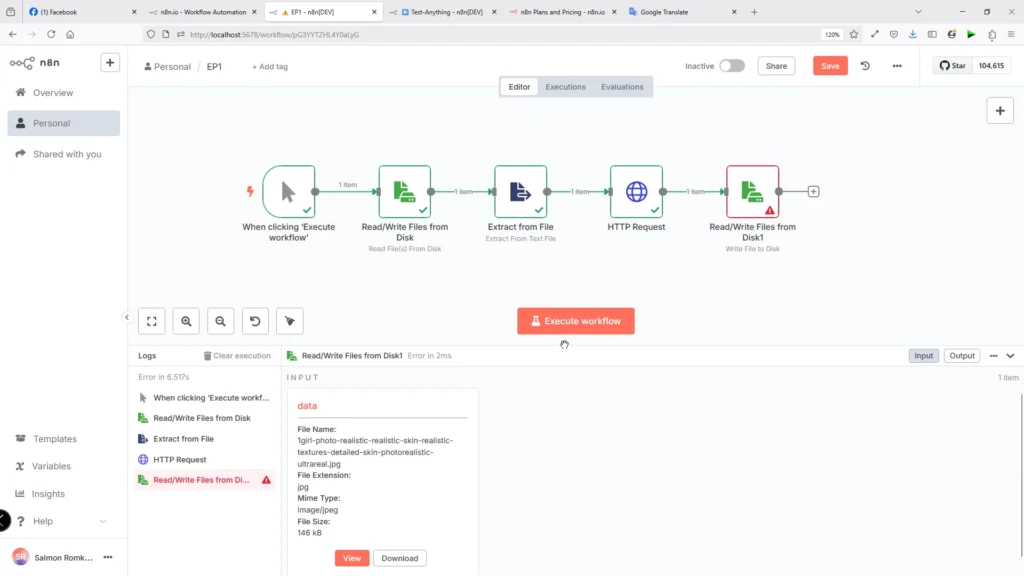
เราจพออกมาที่หน้า แรกสุดก็ได้ แล้วกด Execute Worflow ก็จะเป็นการสั่งให้ททำงานทั้งเวิร์คโฟลวเลย โดยไล่ทีละทำดับจาก ซ้ายไป ขวา
ขุดแรกสุดที่ทำงานจะ มีเครื่องหมายสายฟ้า แสดงอยู่ด้านหน้า
.
วันนี้ เราก็ได้ เริ่มต้น ใช้งาน n8n automation แบบเบื้องต้นกันไปแล้วนะ โปรแกรมนี้ มองเหมือนโปรแกรมเล็กๆ ติดตั้งไม่นาน แต่ ศักยาภาพ ของมัน ล้น เป็นน้ำใน ทะเลสาปเลย ตัวมันเองแทบจะเชื่อมต่อ เอไอ เอเจ้น ทั่วโลกได้เลย ChatGPT, Google AI, Gemini , Stable Diffusion, Kling
และยังแอปพลิเคชั่นอื่นๆ ที่เราใช้กันอีก เช่น Facebook, Twitter, Youtube, Instagram , Google drive
.
เรียกได้ ว่าเชีือมต่อได้เยอะมากๆ
ใครที่อ่านจนถึงตรงนี้แล้วก็ขอบคุณ อย่างมากนะครับที่ อ่านมาได้ โดยไม่ปิดหนีกันไปก่อน
.
.
คุณกดดาวน์โหลด EP1-n8n-Install-Flux ได้ที่เลยครับ เป็น workflow ที่สอนวันนี้ เผื่อได้เอาไปทดสอบดู
กดที่ลิ้ง แล้วเซฟได้เลยจะเป็นไฟล์ json
เสร็จแล้วเอาไฟล์นี้ ไปโยน ใส่หน้าแรกของ workflow ได้เลย ก็จะมี สำเร็จรูปขึ้นมาให้เรียบร้อย
.
ใครเจนภาพได้แบบไหนมาแชร์กันได้ ที่กลุ่ม Flux Diffusion | Ai Creative Art Thailand
ติดปัญหาอะไรก็สอบถามได้เลยนะ ตอบได้ไหม ค่อยว่ากัน
.
ปิดจบด้วย ภาพที่เจนมาในวันนี้




0 Comments